
Корзина пуста
Обзор графического планшета Cintiq 13HD Touch от Wacom
Многие начинающие графические дизайнеры знакомы с продукцией от Wacom. Некоторые работники этой сферы перепробовали уже около полдюжины данных продуктов за свою творческую жизнь. И, скорее всего, Вы не просто рисовали, а наслаждались процессом.
Графический планшет – это один из самых доступных способов рисовать на Вашем компьютере, ведь этот девайс имитирует работу с бумагой или создание картины на холсте.
Сегодня Wacom делает шаг вперёд. А модель Wacom Cintiq 13HD Touch – прямое доказательство этому. Так давайте же более детально рассмотрим гаджет!
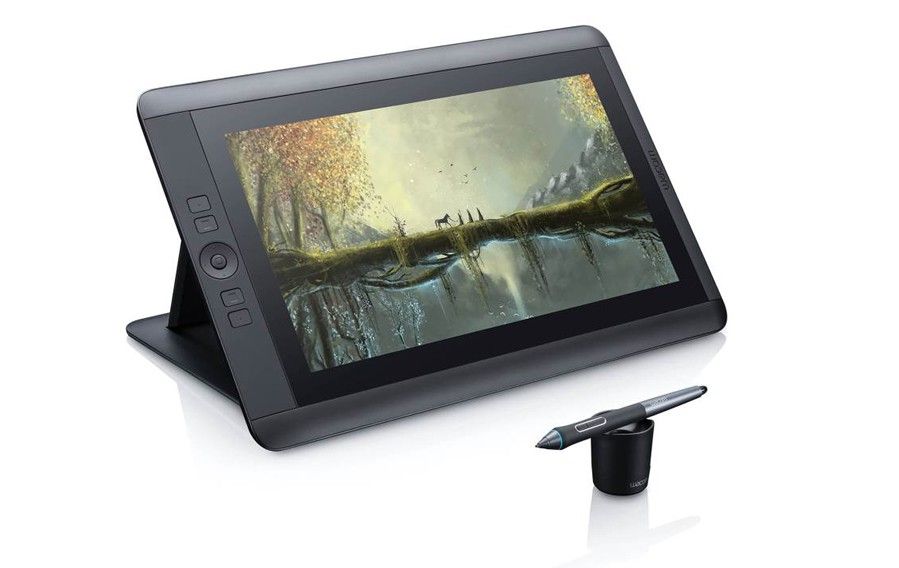
Тот, кто пользуется графическим планшетом, точно скажет, что нет ничего лучшего для рисования, чем Cintiq`и. К примеру, модель 13HD Touch имеет 13-дюймовый экран с разрешением 1920×1080 точек (Full HD). В комплектации устройства пользователь найдёт Pro Pen, которое поддерживает 2048 уровней нажатия и максимально точно способна передать желания творца. Также Вы найдёте девять разных кончиков для пера, держатель для пера и действительно хороший пенал для него.
Планшет имеет мольбертоподобный стенд, который можно установить на трёх различных уровнях. Его легко прикрепить к планшету, но многие предпочтут снять подставку для того, чтобы уменьшить вес и толщину Cintiq.
Cintiq поставляется с отличной салфеткой для очистки экрана. Она настолько хорошо удаляет отпечатки и грязь с экрана, что Вам не нужно использовать никакие химические вещества. Планшет всегда будет ухоженным, если вовремя протирать его этим полотном.
Установка
Настройка обозреваемого графического планшета довольно-таки проста. Он поставляется с кабелем питания, который должен быть подключён к Cintiq. Есть также тройной кабель, который поддерживает следующие подключения: питание, USB и HD. Планшет должен быть подключен к порту USB на компьютере и к электрической розетке. Компания Wacom рекомендует использовать порт USB, который находится в компьютере, но при подключении к hub`у проблемы также не наблюдались.
Если Вы не имеете порта HDMI на компьютере, то Вам понадобится адаптер, чтобы подключиться к Display Port.
Тем не менее, соединения являются простой частью установки аппарата. Единственное, что может возникнуть при попытке настроить девайс, так это недостача портов. Поэтому постарайтесь обзавестись нужными для работы разъёмами. Также найдите место для планшета на своём рабочем месте. Вы должны определиться, где он будет располагаться в выключенном и, соответственно, включённом состояниях.
В дополнение к физической настройке устройства есть и часть программная. Пользователю понадобится установить необходимые для корректного использования графического планшета драйверы и программное обеспечение. Ваш компьютер, вполне вероятно, сам установит всё нужное для работы кнопок, пера и чувствительности давления. Вы даже можете изменять настройки приложения. Многие программы, например, имеют общие команды для рисования, но лучшим вариантом будет настроить всё под себя.
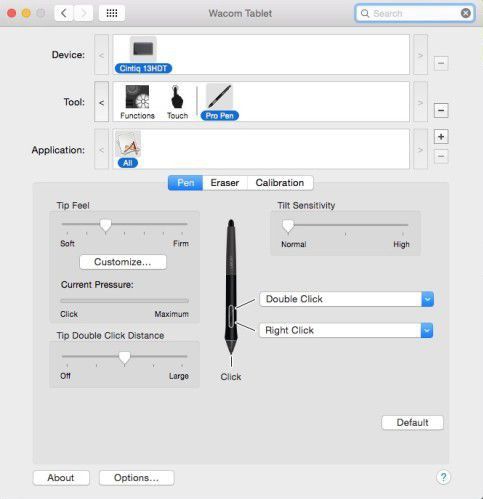
На компьютере можно найти папку «Wacom Tablet» в папке «Приложения». Тут можно обнаружить целый ряд полезных программ. Наиболее интересными являются Wacom Desktop Center и Wacom Display Settings. В Desktop Center Вы можете управлять ручной ориентацией дисплея и выбрать сторону, на которой хотите, чтобы располагались кнопки. Пользователь также может получить доступ к учебникам и многое другое. В Display Settings можно управлять яркостью и контрастностью монитора.
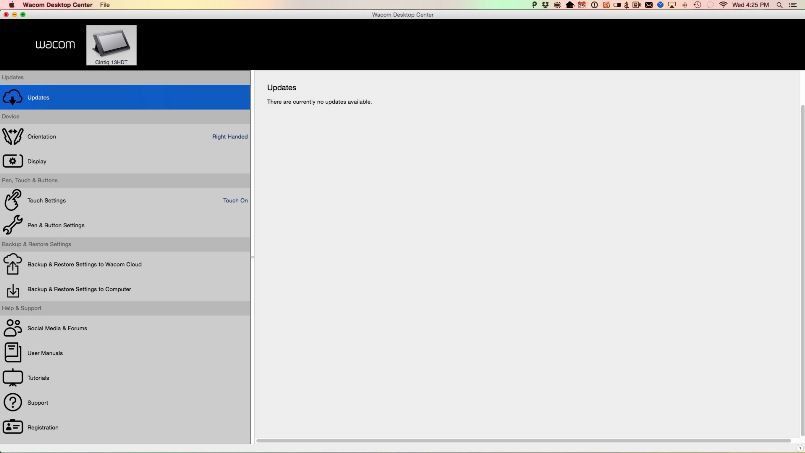
Вы должны установить на своём компьютере предпочтение по использованию нескольких дисплеев, так как Cintiq изначально устанавливается как второй монитор. Так, например, происходит на Mac`е.
Монитор
Монитор на Cintiq выглядит здорово. Цвета яркие, а картинка чёткая. Я считаю, что изображение выглядит наиболее красиво, когда планшет располагается непосредственно напротив Вас. При изменении угла обзора он теряет часть своей яркости и чёткости. При сравнении качества передачи изображения через адаптер и напрямую отличий выявлено не было. Некоторые говорят, что раззеркаливание или продление рабочего стола могут повлиять на разрешение, а использование Cintiq основным дисплеем даёт лучшие результаты. Но мои глаза не заметили разницу. Возможно, у Вас получится.
Управление дисплеем с помощью касаний работает, как и ожидалось. Есть уже предустановленные команды, но Вы можете изменить их в настройках. Дисплей очень чувствителен к касаниям, так как нет никаких тормозов и приложения делают именно то, что Вы хотите, чтобы они делали. В этом отношении Cintiq похож на iPad, но на первом из этих устройств гораздо удобнее рисовать. Мне очень нравится идея использования экрана, который имеет сенсорное управление. С ним необходимость ввода клавиатурных команд практически исключена.
Заключительный этап в процессе установки включает в себя калибровку монитора относительно пера. Это делается через системную настройку: пользователь должен касаться к целям на экране для того, чтобы убедиться в том, что ручка и инструменты работают правильно.
Размеры и вес
Планшет ощущается в руках немного тяжеловатым, но имейте в виду, что это всё-таки монитор. В то время как Wacom делает довольно большие модели (с размером экрана вплоть до 27-и дюймов), мне очень нравится 13-дюймовый формат. Такой графический планшет гораздо проще разместить на рабочем столе. Кроме того, его удобнее использовать в горизонтальном положении, например, при рисовании на коленях. Мне кажется, что большие модели слишком громоздкие и неуклюжие для того, чтобы использовать их где-то помимо стола.
Другие элементы управления
Как я упоминал ранее, на планшете и пере есть программируемые кнопки. Их аж двенадцать штук. Они могут быть запрограммированы для предустановленных команд / действий или команд с клавиатуры. Двое из кнопок на стороне пера и ластик на задней части ручки также можно настроить. Последняя не обязательно должна быть использована в качестве «стирашки». Планшет имеет колёсико / круглую кнопку, похожую по внешнему виду на колесо управления в iPod. Она состоит из четырёх кнопок по периметру и одной в центре.
Также есть две кнопки над и под колёсиком. Эти клавиши помогут сделать опыт использования Cintiq более уникальным и индивидуальным для пользователя, а также программы, которую Вы хотите использовать.
В дополнение к физическим кнопкам есть возможность установить до восьми кнопок «радиального меню». Они отображаются на экране, когда одна из кнопок установлена для активации этой возможности.
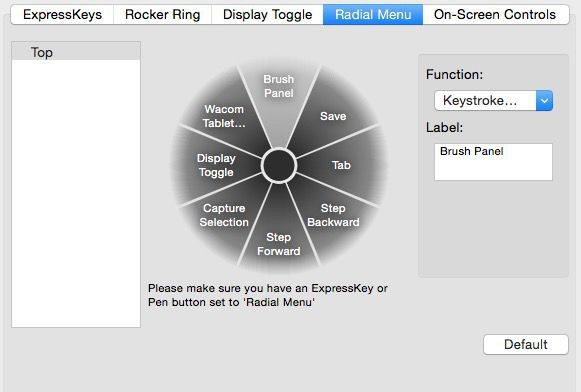
Все эти кнопки (включая сенсорное управление) позволяют человеку, который является фанатиком кастомизации, «сходить с ума»! Как бы это ни звучало, но суть в том, что с Cintiq каждый останется удовлетворённым в плане настройки управления своим устройством.
Стоит также упомянуть о наличии кнопки питания. Почему это так важно? – Потому, что вместо того, чтобы держать экран постоянно включённым, Вы можете отключить питание и экономить заряд устройства, а также не отвлекаться на включённый монитор, пока работаете с ПК.
Рисование
Рад сообщить вам, что процесс создания рисунка на Cintiq является фантастическим. Это очень напоминает рисование на настоящей бумаге, но не на компьютере. В отличие от других планшетов, используя которые Вам приходится постоянно отвлекаться для того, чтобы посмотреть на результат на экране ПК, данный инструмент от Wacom позволяет сразу же видеть всё происходящее, Ваш рисунок. Пользователь наблюдает за всем в реальном времени и без какой-либо задержки. Кроме того, это даёт больше контроля и точности при выполнении работы.
Я никогда не чувствовал такой лёгкости при выполнении рисунка, как когда я использовал Cintiq. Он даёт просто невероятную детализацию и точность, что просто недоступно с другими планшетами. Очень уж понравилось использовать его.
Комплектное перо добавляет позитивных впечатлений от использования. Оно отлично лежит в руке и расширяет контроль. Как и в других ручках от Wacom, обратная часть выступает в качестве ластика и имеет две программируемые кнопки по бокам. Чувствительность пера при рисовании делает этот процесс ещё более натуральным и настоящим. Если Ваше любимое приложение поддерживает работу с этим стилусом, то чем сильнее Вы надавите на экран, тем темнее линия будет. Мягче нажимаете – меньший след оставляет прикосновение к экрану. Вы, скорее всего, почти забудете о том, что рисуете на компьютере.
Программное обеспечение
Cintiq будет работать практически с любой программой. Но лучше использовать именно тот вариант, который поддерживает чувствительность к давлению пера. В некоторых приложениях настройки могут не совпадать с таковыми, как, например, в Adobe Photoshop. Но не расстраивайтесь, ибо всё можно настроить. Но и в случае, если это сделать будет невозможно, Вы точно подберёте отличное приложение для работы с графическим планшетом от Wacom. Говоря о программном обеспечении, Cintiq поставляется с небольшим набором приложений, доступных для загрузки. Среди них можно найти демо-версию программы для создания анимации, Corel painter и другие полезные вещи.
Выводы
Я не могу даже описать то, насколько природным Cintiq делает рисование на компьютере. Если Вы никогда не пользовались устройством под названием графический планшет, но при этом не хватает денег на экземпляр из нашего сегодняшнего обзора, лучше не тратьте деньги зря. Это трудно объяснить, но после того, как Вы хоть раз попробуете рисовать на данном замечательном гаджете от Wacom, точно не захотите возвращаться к тому девайсу, которым уже обладаете. Рисование с Cintiq 13HD Touch приносит радость и удовольствие своему обладателю.
Да, планшет за ≈ 1450 долларов не для каждого бюджета. Но я очень рекомендую его тем, кто может позволить себе подобное. Это устройство перенесёт Ваше цифровое искусство на новый уровень. И уж точно его обладатель не пожалеет о своём выборе.
Стоит упомянуть о том, что есть модель без возможности сенсорного управления и стоит она примерно на 200$ дешевле. Но если возможности позволяют, то стоит выбрать именно сенсорный вариант.
Приобрести данное устройство можно в Интернет-магазине «Bomber» по следующей ссылке «Купить Wacom Cintiq 13HD Touch». В подарок Вы получите отличную сумку, которая также послужит надёжным чехлом для графического планшета. Только лучшие предложения у нас!
2015 © Андрей Грибок, специально для Bomber.com.ua
Запрещено полное или частичное копирование материалов без согласия их авторов.


